

Documentatie
Aan de slag met PipeEnrich
In een paar minuten van installatie naar een volledig verrijkte organisatie. Hieronder vind je alles, stap voor stap.
Aan de slag
PipeEnrich draait als een paneel binnen Pipedrive. Zodra je een organisatie of deal opent, laadt het paneel automatisch de bijbehorende KvK-gegevens. Je hebt geen eigen KvK API-sleutel nodig: die regelen wij.
1 · Installeren
- Klik op Vraag bèta-toegang aan en log in op je Pipedrive-account.
- Geef de gevraagde toestemmingen (lezen/schrijven van organisaties). Dit is nodig om gegevens te kunnen synchroniseren.
- Je wordt teruggeleid naar Pipedrive. De app verschijnt nu als paneel bij je organisaties en deals.
Nieuwe installaties starten automatisch op de Free-tier met 25 gratis lookups per maand.
2 · KvK-nummerveld instellen
De koppeling moet weten in welk Pipedrive-organisatieveld het KvK-nummer staat. Ga naar de instellingen van de app en selecteer dat veld. Staat het nummer er nog niet? Dan kun je het ook laten ophalen via een naam-zoekopdracht.
3 · Veld-mapping
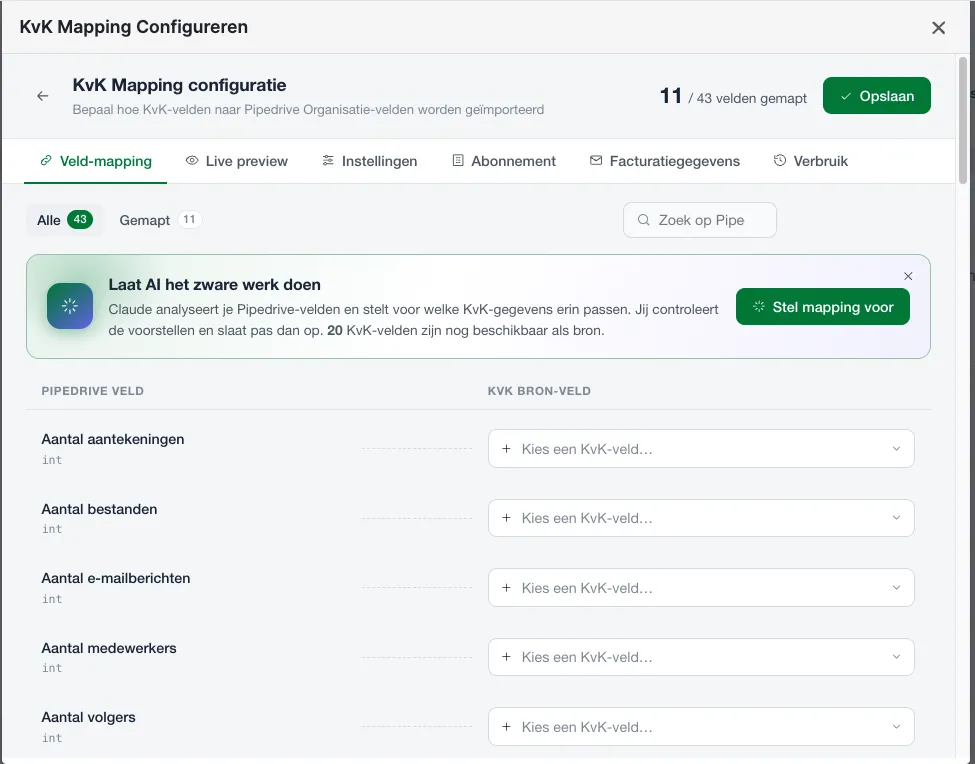
Bepaal welk KvK-veld naar welk Pipedrive-organisatieveld wordt geschreven. Je houdt volledige controle:
- Alleen velden die je expliciet mapt, worden geschreven.
- Niet-gemapte velden in Pipedrive blijven ongemoeid.
- Voor elk KvK-veld zie je een live preview van wat er wordt geïmporteerd.
Beschikbare KvK-velden zijn onder meer: bezoek- en postadres (volledig of los per straat, huisnummer, postcode en plaats), rechtsvorm, statutaire naam, RSIN, SBI-activiteiten (hoofdcode of alle activiteiten), vestigingsnummer, registratiedatum, website en aantal werkzame personen.
Per koppeling kun je een transformatie kiezen die op de waarde wordt toegepast vóór het wegschrijven:
- Geen: de waarde precies zoals de KvK hem teruggeeft.
- Hoofdletters, kleine letters of Beginhoofdletters: voor consistente schrijfwijze in je CRM.
- Spaties trimmen: haalt overtollige spaties weg.
- Telefoon naar +31: zet een nummer om naar internationale E.164-notatie.
4 · Import-instellingen
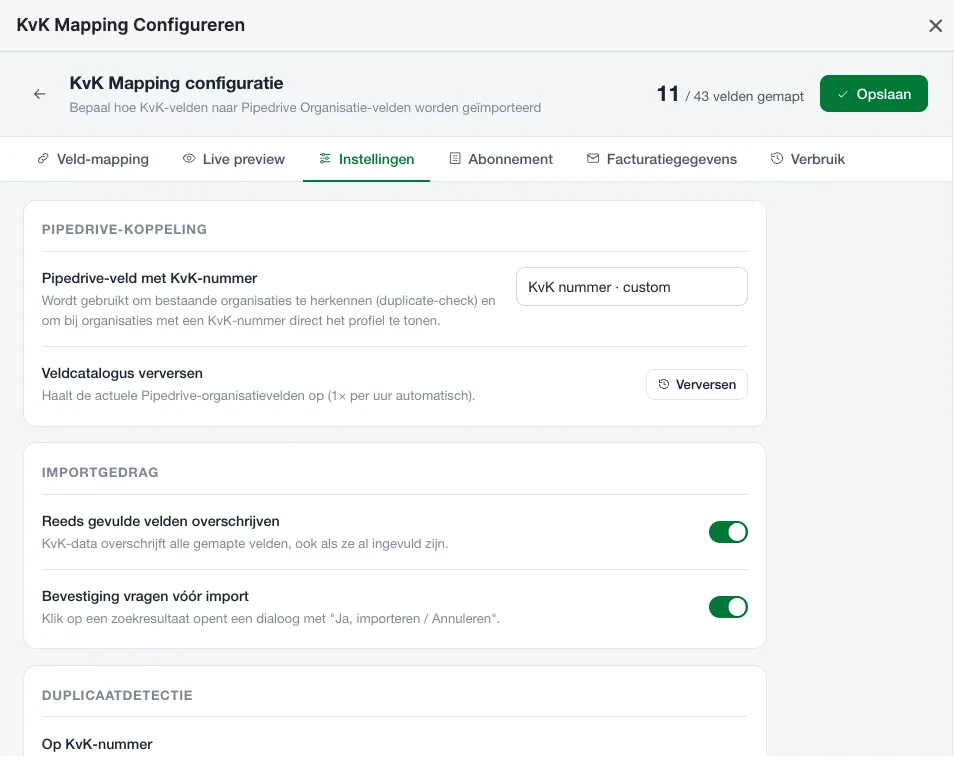
Naast de mapping bepaal je per account hoe de koppeling zich gedraagt bij het wegschrijven. Je vindt deze opties onder Instellingen in het paneel:
- Gevulde velden overschrijven: staat standaard aan. Zet je dit uit, dan vult de koppeling alleen lege Pipedrive-velden en laat ze bestaande waarden met rust.
- Bevestiging vooraf: standaard aan. Je ziet eerst een overzicht van wat er wordt geschreven en bevestigt zelf, zodat er nooit ongezien data wordt aangepast.
- Verrijking loggen als activiteit: standaard aan. Elke synchronisatie wordt als Pipedrive-activiteit vastgelegd, zodat in het logboek terug te zien is wat er is bijgewerkt. Je kiest zelf welk activiteittype daarvoor gebruikt wordt.
5 · Verrijken & synchroniseren
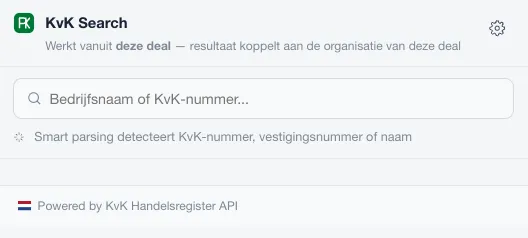
Open een organisatie (of een deal die aan een organisatie gekoppeld is). Het paneel toont de actuele KvK-gegevens. Klik op Synchroniseren en alle actieve mappings worden naar de organisatie weggeschreven.
Nog geen KvK-nummer bij de organisatie? Zoek in het paneel op bedrijfsnaam of nummer. De smart parsing herkent automatisch of je een KvK-nummer, een vestigingsnummer of een naam typt, dus je hoeft niet aan te geven waar je op zoekt.
6 · Bulk-import
Heb je veel organisaties tegelijk? Selecteer ze in een Pipedrive-lijst en start een bulk-verrijking. De koppeling draait een preflight (welke records hebben een KvK-nummer, welke niet) en verwerkt daarna de lijst met duidelijke statusterugkoppeling per record.
7 · Dedupe
Om dubbele organisaties te voorkomen matcht de koppeling vóór het aanmaken op:
- KvK-nummer: altijd aan, de sterkste en exacte match.
- Bedrijfsnaam: optioneel bij te zetten. Handig wanneer een organisatie nog geen KvK-nummer heeft.
Zet je de naam-match aan, dan kies je hoe streng die werkt:
- Exact: een volledige match, ongevoelig voor hoofdletters. De minste kans op valse treffers.
- Fuzzy: vangt ook varianten met of zonder rechtsvorm-suffix, extra spaties en schrijfwijzen af.
8 · Credits & cache
Eén credit staat gelijk aan één nieuwe ophaling van een KvK-basisprofiel. Belangrijk om kosten laag te houden:
- Herhaalde lookups van hetzelfde profiel komen uit de cache/archief en zijn gratis.
- Je credits resetten per kalendermaand, per seat.
- Op Free is dat 25, Starter 50, Professional 200, Business 750 per seat per maand.
- Op Professional en Business kun je losse credit-packs bijkopen.
9 · Facturatie
Betalen kan met iDEAL en, voor abonnementen, automatische incasso (SEPA) via Mollie. Na elke geslaagde betaling ontvang je automatisch een factuur op het administratieve e-mailadres dat je opgeeft.
- Je vult je facturatiegegevens éénmalig in vóór de eerste betaling.
- Bedrijfsnaam-lookup vult je KvK-gegevens automatisch in de facturatievelden.
- Alle prijzen zijn excl. 21% btw; het btw-bedrag staat apart op de factuur.
- Upgraden verrekent direct (proratie); downgraden plannen we bij je verlenging.
10 · Beveiliging & privacy
- Elke aanvraag vanuit het paneel wordt geverifieerd via de Pipedrive-iframe-JWT. Routes zijn standaard afgeschermd (deny-by-default).
- Alle data is strikt gescheiden per Pipedrive-bedrijf (multi-tenant); er wordt nooit company-overstijgend gelezen.
- Gegevens komen uit de officiële KvK API en worden alleen gebruikt om jouw Pipedrive te verrijken.
Support
Vragen of hulp nodig? Mail ons op info@cybermatic.nl. We helpen je graag met onboarding en mapping.